Videos schneiden mit Claude Code
Du hast die Idee. Claude übernimmt den Schnitt. Vom Rohmaterial zum fertigen Kurzvideo in wenigen Minuten, ganz einfach per Spracheingabe, ohne zu programmieren und ohne komplizierte Schnittprogramme. Sag Claude Code einfach, was du haben willst.
Was du mit Claude Code machen kannst
Du beschreibst in einfacher Sprache, was passieren soll, Claude Code übernimmt den Rest: schneiden, untertiteln, animieren. So bekommst du Videos, die genau zu deinem Stil passen und sparst dir einen großen Teil der manuellen Arbeit beim Schnitt. Hier vier Beispiele, wie es aussehen kann.
Was du brauchst
Im Grunde brauchst du nur vier Dinge, damit du mit Claude Code
deine Videos schneiden und mit Motion Graphics versehen kannst.
Einen Computer
Du brauchst einen Windows- oder Mac-Rechner. Auf diesem läuft Claude Code und du kannst direkt auf deine Ordnerstruktur zugreifen.
Claude Code
Claude Code ist die Grundlage für deinen Videoschnitt. Du verknüpfst es mit deinen Ordnern auf dem Desktop, sodass es mit deinen Dateien arbeiten und deine Anweisungen umsetzen kann. Dafür benötigst du einen Claude Pro- oder Max-Account.
ffmpeg
Das ist ein kostenloses Programm, das im Hintergrund arbeitet und Claude Code beim Schneiden und Bearbeiten deiner Videos unterstützt. Du musst es nur einmal installieren.
Remotion (Motion Graphics)
Damit kannst du zusätzliche Motion Graphics in deine Videos einbauen. Remotion ist ebenfalls kostenlos nutzbar und sorgt dafür, dass deine Videos auch optisch noch etwas mehr hergeben.
Alle Tools installieren, Schritt für Schritt
Damit du deine Videos mit Claude Code schneiden und mit Untertiteln sowie Motion Graphics versehen kannst, müssen wir zuerst alles einrichten. Keine Sorge: Du musst dafür keine Programme selbst konfigurieren oder irgendwelche Befehle verstehen. Claude übernimmt die Installation für dich. Wir gehen die Einrichtung einfach Schritt für Schritt durch.
Claude-Zugang anlegen
Du benötigst einen kostenpflichtigen Claude-Tarif, mindestens Pro. Nach der Registrierung kannst du die Desktop-App herunterladen.
Claude öffnen und Account anlegen
Claude-Desktop-App herunterladen und einrichten
Installiere die App für Windows oder Mac und melde dich mit deinem gerade erstellten Account an. Anschließend findest du oben den Bereich „Code“. Dort arbeiten wir später mit deinen Videodateien.
Claude-Desktop-App herunterladen
Deinen Projektordner anlegen
Erstelle auf deinem Desktop einen neuen Ordner und benenne ihn zum Beispiel Claude Edit. Wechsle anschließend in der Claude-Desktop-App in den Bereich „Code“ und öffne einen neuen Chat. Unten im Chat kannst du deinen gerade angelegten Ordner als Arbeitsbereich auswählen und freigeben. Claude Code fragt dich direkt nach der Freigabe. Bestätige diese, damit Claude auf die Dateien in diesem Ordner zugreifen kann. Ab jetzt kann Claude in diesem Chat mit den Dateien in deinem Projektordner arbeiten, sie bearbeiten und neue Dateien dort ablegen.
ffmpeg installieren lassen
Hier würde ich keinen komplizierten Installationsweg vorgeben. Claude soll erkennen, welches Betriebssystem verwendet wird, und die passende Installationsmethode auswählen.
Offizielle ffmpeg-Downloadseite
Diesen Text gibst du in Claude Code ein. Einfach kopieren und in die Chatzeile einfügen.
Installiere bitte ffmpeg auf meinem Computer. Erkenne selbstständig, welches Betriebssystem ich verwende, und nutze eine geeignete und vertrauenswürdige Installationsmethode. Prüfe anschließend, ob ffmpeg korrekt installiert wurde und funktioniert.
Remotion und die benötigten Skills installieren
Hier gibt es tatsächlich eine spezielle Anweisung von Remotion für Coding-Assistenten wie Claude Code. Sie sorgt dafür, dass Claude die passenden Remotion Skills installiert und anschließend damit arbeiten kann.
Offizielle Remotion-Dokumentation
Der offizielle Installationsbefehl lautet:
npx -y skills@latest add remotion-dev/skills -g -y
Du kannst Claude aber auch direkt diese Aufgabe geben. Einfach kopieren und in die Chatzeile einfügen.
Richte Remotion vollständig für mich ein.
Prüfe zuerst, ob Node.js installiert ist. Falls nicht, installiere es.
Installiere anschließend die offiziellen Remotion Skills mit diesem Befehl:
npx -y skills@latest add remotion-dev/skills -g -y
Erstelle danach ein funktionsfähiges Remotion-Projekt in meinem aktuellen Arbeitsordner. Richte alles ein, was dafür benötigt wird, und prüfe, ob sich das Remotion Studio starten lässt.
Erkläre mir am Ende kurz, ob alles erfolgreich eingerichtet wurde.
Remotion ist für Einzelpersonen und kleine Unternehmen unter bestimmten Voraussetzungen kostenlos, auch für kommerzielle Videos. Für größere Unternehmen kann eine kostenpflichtige Lizenz erforderlich sein. Die genauen Bedingungen findest du in der offiziellen Remotion-Lizenzübersicht.
So schneidest du mit Claude Code
Du musst keine Schnittfunktionen kennen. Beschreibe einfach, was du mit deinem Video machen möchtest. Hier ein paar Beispiele:
Lege dein fertiges Video einfach in deinen Arbeitsordner. Dein Claude-Code-Chat kann direkt darauf zugreifen. Gib ihm anschließend deine gewünschten Anweisungen (einfach sprechen, nicht tippen).
Videos schneiden
Pausen und Versprecher entfernen, unnötige Stellen herausschneiden und mehrere Clips zusammenfügen.
Entferne alle längeren Pausen und Versprecher aus meinem Video.
Schneide die ersten 3 Sekunden und die letzten 5 Sekunden meines Videos ab.
Füge aus dem Arbeitsordner die Videos mit dem Titel 01-05 zu einem Video zusammen.
Zooms und Bildausschnitte
Dynamische Zooms setzen, Bildbereiche vergrößern und den Bildausschnitt verändern (Zoom in, Zoom out).
Baue an passenden Stellen dynamische Zooms ein.
Starte das Video mit einem schnellen Zoom-in auf das Originalbild.
Übergänge erstellen
Szenen mit Überblendungen und anderen Übergängen verbinden (Transitions).
Verbinde die einzelnen Szenen mit passenden Übergängen.
Farben anpassen
Helligkeit, Kontrast, Sättigung und Farblook verändern.
Gib meinem Video einen natürlichen, etwas wärmeren Farblook.
Erhöhe die Farbsättigung um 15 Prozent.
Ton verbessern
Lautstärke angleichen, Sprache normalisieren und störende Hintergrundgeräusche reduzieren.
Sorge dafür, dass meine Stimme gleichmäßig laut ist und gut verständlich klingt.
Musik hinzufügen
Hintergrundmusik einfügen, Lautstärke anpassen und Musik passend ein- und ausblenden.
Füge diese Musik als Hintergrund hinzu und reduziere die Lautstärke während ich spreche.
Videoformat anpassen
Videos zuschneiden und für YouTube Shorts, Instagram Reels oder klassische YouTube-Videos formatieren.
Passe mein Video auf das Hochformat 9:16 für YouTube Shorts an.
Animationen mit Remotion erstellen
Remotion bringt eine eigene Animationsbibliothek mit, mit der Claude Texte, Untertitel, Symbole und Grafiken für deine Videos erstellen und animieren kann. Du beschreibst einfach, was du haben möchtest. Dabei kannst du auch eigene Markenfarben oder ein bestimmtes Farbdesign vorgeben, an dem sich alle Animationen orientieren sollen. Das funktioniert sowohl für Shorts als auch für längere Videos.
Untertitel erstellen
Wichtig vorab: Die folgenden Prompts sind Startpunkte, keine fertigen Vorlagen. Sie geben Remotion die Richtung vor, also wie die Untertitel aufgebaut sind und wie sie sich bewegen. Farben, Schrift, Größen, Schatten und Position kannst du anschließend selbst anpassen. Sag Claude einfach in normalen Worten, was du verändern möchtest. Einen exakten Nachbau der gezeigten Beispiele bekommst du mit einem Prompt allein nicht hin. Dafür wären die fertigen Projektdateien erforderlich.
So gehst du vor: Lege dein Video in deinen Arbeitsordner und kopiere einen der Prompts in deinen Claude-Code-Chat. Passe den Prompt anschließend an deine Wünsche an und lass Claude die Untertitel entsprechend erstellen. Wenn dir das Ergebnis gefällt, kannst du Claude bitten, den Stil als Vorlage zu speichern, damit du ihn für weitere Videos wiederverwenden kannst.
Stil 1: Aussage mit Highlight-Wörtern
Mehrzeilige Untertitel, bei denen wichtige Wörter gelb hervorgehoben werden. Die einzelnen Textblöcke erscheinen passend zu den gesprochenen Aussagen.
Erstelle mit Remotion Untertitel für mein Video DEIN-VIDEO.mp4. Lege das Remotion-Projekt an, falls noch keins da ist, und ermittle die Wortzeiten selbst aus der Tonspur.
Stil: die Untertitel erscheinen blockweise, meist zwei Zeilen gleichzeitig, ein Block entspricht einer Aussage. Kräftige, sehr fette serifenlose Schrift in Weiß mit schwarzer Kontur und einem kleinen harten Schatten nach rechts unten. Pro Block ein bis zwei wichtige Wörter in Gelb. Waagerecht mittig, etwas unterhalb der Bildmitte, links und rechts gleich viel Rand. Keine Satzzeichen außer Fragezeichen. Jeder Block blendet kurz ein und aus.
Rendere am Ende eine MP4 mit dem Video und den Untertiteln.
Stil 2: Karaoke-Untertitel
Die Wörter erscheinen in einem abgerundeten Kasten zunächst grau. Während du sprichst, färben sie sich nacheinander dunkel. So wird das gesprochene Wort direkt hervorgehoben.
Erstelle mit Remotion Untertitel für mein Video DEIN-VIDEO.mp4. Lege das Remotion-Projekt an, falls noch keins da ist, und ermittle die Wortzeiten selbst aus der Tonspur.
Stil: maximal 4 Wörter gleichzeitig in einem einzeiligen, hellgrauen Kasten mit ca. 8px abgerundeten Ecken und einem leichten, weichen Schatten. Der Kasten passt sich in der Breite der Wortlänge an, kein Zeilenumbruch. Schrift rund und fett, alles kleingeschrieben. Die Wörter sind zuerst grau. Sobald ein Wort gesprochen wird, wechselt es schnell zu fast Schwarz und bleibt so, bis die nächste Gruppe kommt. Waagerecht mittig, etwas unterhalb der Bildmitte. Keine Satzzeichen außer Fragezeichen.
Rendere am Ende eine MP4 mit dem Video und den Untertiteln.
Stil 3: Wort-für-Wort-Highlight
Drei bis vier Wörter werden gleichzeitig angezeigt. Ein farbiger Balken hinterlegt jeweils das gerade gesprochene Wort und springt synchron zum nächsten Wort.
Erstelle mit Remotion Untertitel für mein Video DEIN-VIDEO.mp4. Lege das Remotion-Projekt an, falls noch keins da ist, und ermittle die Wortzeiten selbst aus der Tonspur.
Stil: 3 bis 4 Wörter gleichzeitig, in Großbuchstaben, weiß und fett. Hinter dem Wort, das gerade gesprochen wird, sitzt ein farbiger Balken mit leicht abgerundeten Ecken (zum Beispiel Rot), der beim Sprechen von Wort zu Wort springt. Waagerecht mittig, etwas unterhalb der Bildmitte, mit leichtem Schatten für die Lesbarkeit. Keine Satzzeichen außer Fragezeichen.
Rendere am Ende eine MP4 mit dem Video und den Untertiteln.
Stil 4: Dynamischer Schriftwechsel
Zwei Zeilen stehen gleichzeitig da. Die Zeile, die gerade gesprochen wird, ist fett, die andere dünn. Sobald die zweite Zeile dran ist, tauschen beide die Schriftstärke.
Erstelle mit Remotion Untertitel für mein Video DEIN-VIDEO.mp4. Lege das Remotion-Projekt an, falls noch keins da ist, und ermittle die Wortzeiten selbst aus der Tonspur.
Stil: alles kleingeschrieben, ohne Kasten, immer genau zwei Zeilen gleichzeitig sichtbar (eine Aussage pro Zweizeiler). Verwende eine Schriftfamilie, die sowohl eine sehr dünne (Light/Thin) als auch eine sehr fette (Bold/Extrabold) Schriftstärke hat, zum Beispiel Inter oder Manrope. Die Zeile, die gerade gesprochen wird, ist fett, die andere Zeile ist dünn. Sobald die zweite Zeile dran ist, wird sie fett und die erste wird wieder dünn. Danach wechselt die ganze Szene zum nächsten Zweizeiler. Weiß mit weichem Schatten, waagerecht mittig, etwas unterhalb der Bildmitte. Keine Satzzeichen außer Fragezeichen.
Rendere am Ende eine MP4 mit dem Video und den Untertiteln.
Motion Graphics erstellen
Motion Graphics bringen Bewegung und Abwechslung in dein Video. Dazu gehören beispielsweise Texteinblendungen, animierte Grafiken, Szenenwechsel oder Animationen, die passend zu deinem gesprochenen Inhalt eingeblendet werden.
Du musst dafür nicht jede einzelne Animation selbst planen oder Claude erklären, wie sie technisch umgesetzt werden soll. Es gibt einen einfachen Workflow, bei dem du Claude einen Großteil der Arbeit überlassen kannst.
Hier ein Beispiel für ein 9:16-Talking-Head-Video, so wie ich es auch für meine eigenen Videos verwende.
Schritt 1: Farbschema erstellen
Du kannst für deine Animationen ein eigenes Farbschema anlegen. Entweder nutzt du deine Unternehmensfarben oder ziehst einfach einen Screenshot in den Chat und bittest Claude, alle Farben und Schriftarten daraus zu einem Farbschema zusammenzufassen.
Schritt 2: Szenen gestalten
Als Nächstes legst du fest, wie sich die Szenen in deinem Video verändern sollen. Claude kann dafür das Transkript aus deinem bereitgestellten Video im Arbeitsordner verwenden. Alternativ kannst du ihm das Transkript mit Zeitstempeln direkt im Chat zur Verfügung stellen.
Anschließend beschreibst du, wie du dir die Szenen vorstellst. Zum Beispiel:
„Beginne mit einem Talking-Head-Video, in dem ich im Fullscreen zu sehen bin. Wechsle ab Sekunde 15 in den Halfscreen-Modus und positioniere mich im unteren Bildbereich. Oberhalb von mir soll eine passende Animation zum gesprochenen Inhalt erscheinen.
Wechsle ab Sekunde 35 in eine Fullscreen-Animation. Ab Sekunde 50 soll wieder ein Halfscreen mit mir im unteren Bildbereich erscheinen.
Verwende für alle Animationen das zuvor erstellte Farbdesign. Orientiere dich bei den visuellen Einblendungen an meinem gesprochenen Text und wähle passende Grafiken und Animationen selbstständig aus.“
Claude nutzt das Transkript, um den gesprochenen Inhalt visuell umzusetzen. Du musst also nicht jede Grafik und Animation einzeln vorgeben. Wenn das Ergebnis fertig ist, kannst du es dir ansehen und Claude sagen, was du noch ändern möchtest.
Für solche Talking-Head-Videos haben sich verschiedene Szenentypen bewährt:
- Captions Only: Du bist im Bild zu sehen und es werden ausschließlich Untertitel eingeblendet.
- Captions + UI: Neben den Untertiteln erscheinen zusätzliche Einblendungen wie Bilder, Grafiken, Symbole oder andere visuelle Elemente.
- Halfscreen: Du bist beispielsweise im unteren Bildbereich zu sehen, während oberhalb von dir passende Animationen und Grafiken erscheinen.
- Fullscreen: Dein Talking Head wird durch eine Animation oder Grafik ersetzt, die den gesamten Bildschirm ausfüllt.
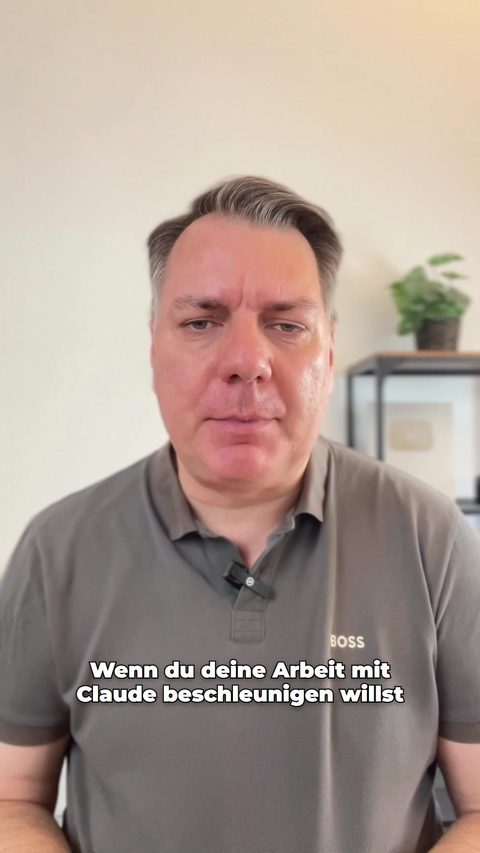
Captions Only
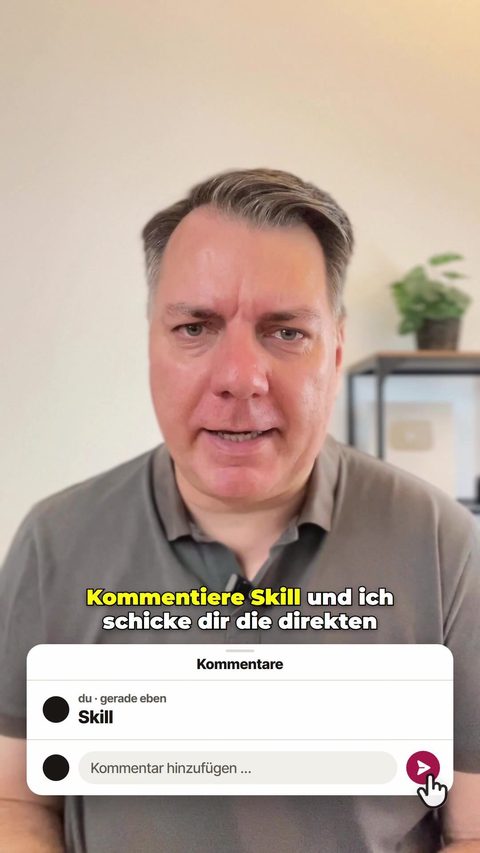
Captions + UI
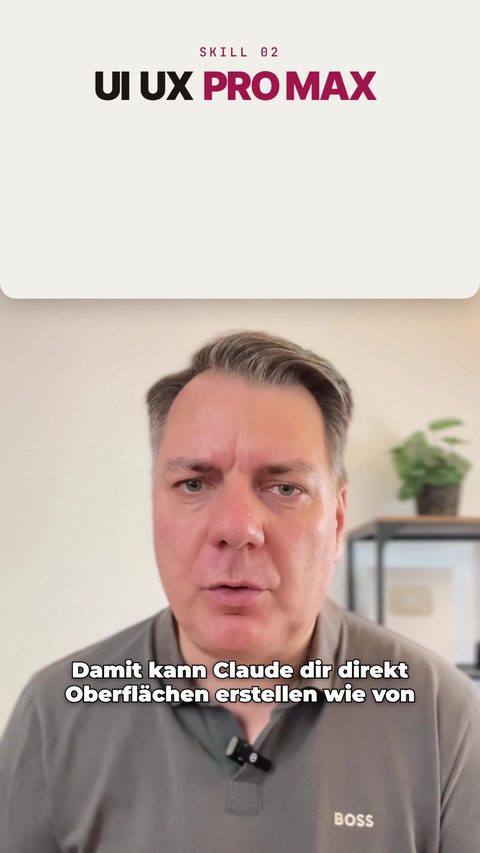
Halfscreen
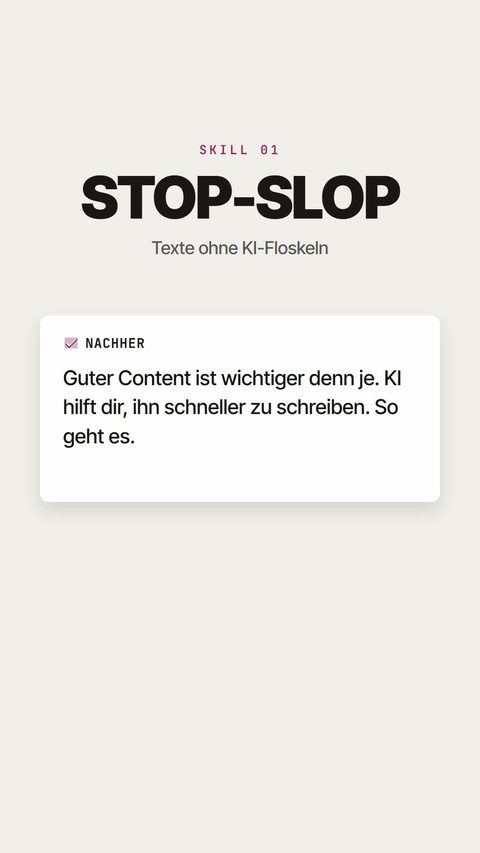
Fullscreen
Du kannst natürlich völlig frei entscheiden, wie du dein Video gestalten möchtest. Du kannst die Szenentypen beliebig kombinieren oder auch durchgehend nur Captions Only beziehungsweise Captions + UI verwenden. Sag Claude einfach, was du an welcher Stelle haben möchtest.
Hast du Fragen zur Umsetzung?
Schreib mir gerne auf Instagram oder Facebook, ich helfe dir weiter.
Die wichtigsten Fragen zum
Videoschnitt mit Claude Code
Welche Claude-Version brauche ich für den Videoschnitt?
Für die Arbeit mit Claude Code benötigst du mindestens einen Claude Pro-Account (ca. 20 € pro Monat). Für einen normalen YouTube-Kanal mit längeren Videos und Shorts reicht dieser in der Regel aus.
Wie viel du damit arbeiten kannst, hängt von der Anzahl und Länge deiner Videos sowie den nötigen Überarbeitungen ab. Gerade am Anfang brauchst du möglicherweise mehr Versuche. Mit zunehmender Routine wird das meist weniger.
Die aktuellen Preise findest du hier: Claude Preise ansehen.
Wie kann ich eigene Grafiken, Musik oder Markenlogos in mein Video einbinden lassen?
Lege deine gewünschten Dateien (wie Logos, Grafiken oder Musikstücke) einfach direkt mit in deinen Arbeitsordner. Claude Code kann auf diesen Ordner zugreifen und weiß sofort, welche Ressourcen dort bereitliegen. Gib ihm im Chat einfach die mündliche Anweisung, diese Elemente an den gewünschten Stellen im Video zu verwenden.
Brauche ich Vorkenntnisse, um mit Claude Code Videos zu schneiden?
Nein. Du kannst auch als kompletter Anfänger mit Claude Code Videos schneiden. Du musst weder ein Schnittprogramm beherrschen noch programmieren können.
Du erklärst Claude einfach in normaler Sprache, was du mit deinem Video machen möchtest. Claude setzt deine Anweisungen um. Wenn dir das Ergebnis noch nicht gefällt, kannst du jederzeit Änderungen vorgeben. So kannst du Schritt für Schritt dein fertiges Video erstellen, auch ohne bisherige Erfahrung im Videoschnitt.
Muss ich neben meinem Claude-Abo noch mit weiteren Kosten rechnen?
Nein, grundsätzlich nicht. Alle im Leitfaden genannten Tools und Plugins sind kostenlos nutzbar. Es fallen lediglich die monatlichen Kosten für deinen Claude-Tarif an.
Wenn du allerdings zusätzliche externe Plattformen oder Tools einbindest, können dort weitere Kosten entstehen. Das wäre zum Beispiel der Fall, wenn du ElevenLabs für KI-Stimmen oder Soundeffekte nutzt.